
¿Cómo facilitar la edición de páginas?
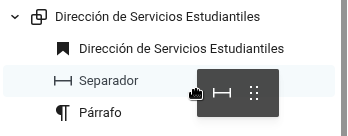
El resumen del documento es una herramienta esencial que facilita la edición y organización de páginas con estructuras complejas (múltiples columnas o grupos). Le permite ver y gestionar cada elemento sin tener que hacer clic en el área de contenido.
1. Acceder al resumen del documento
Para abrir la vista estructural de su página:
- Localice el botón “Resumen del documento” (icono de tres líneas) en el menú superior izquierdo del Editor de Bloques.
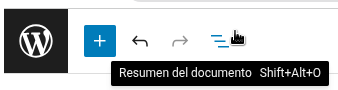
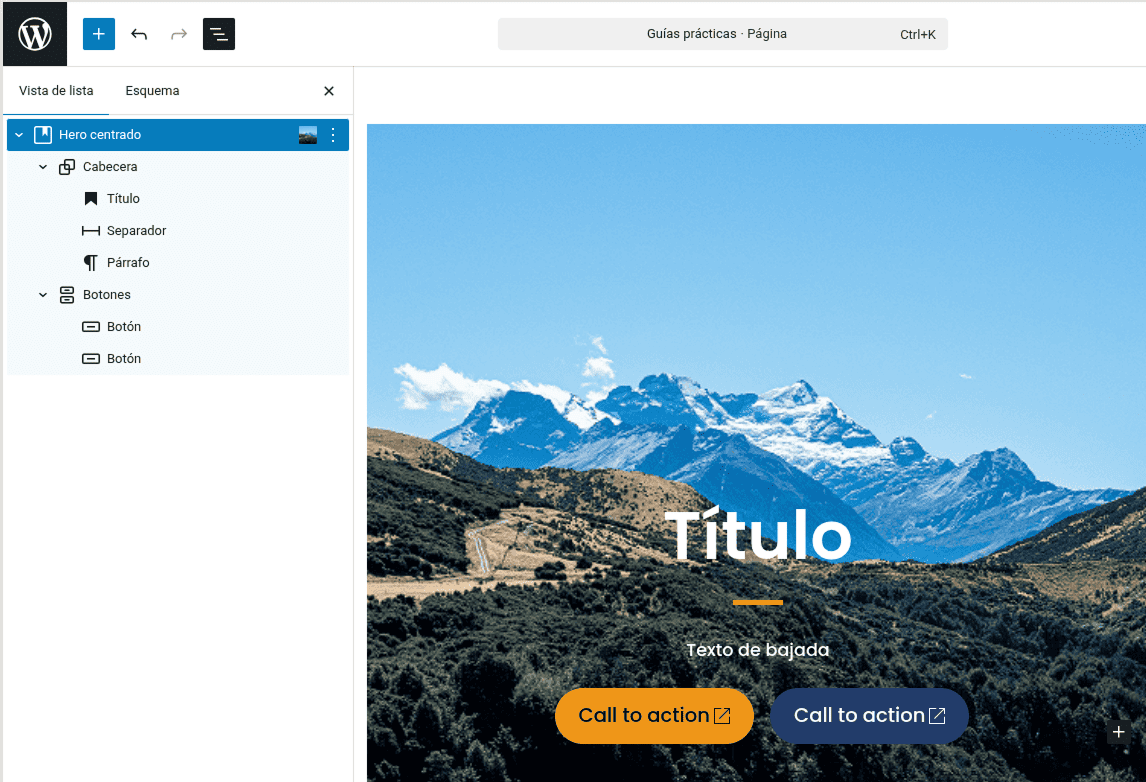
- Haga clic en este botón. Se abrirá una columna en el lado izquierdo que muestra una lista completa de todos los elementos que componen su página.
- Comprenda la Estructura: Note que los elementos están anidados (indentados) según su bloque contenedor. Esto le muestra la jerarquía y organización de todos sus bloques.
2. Renombrar bloques para identificación rápida
Para facilitar la identificación de bloques contenedores complejos (como “Grupos” o “Columnas”):
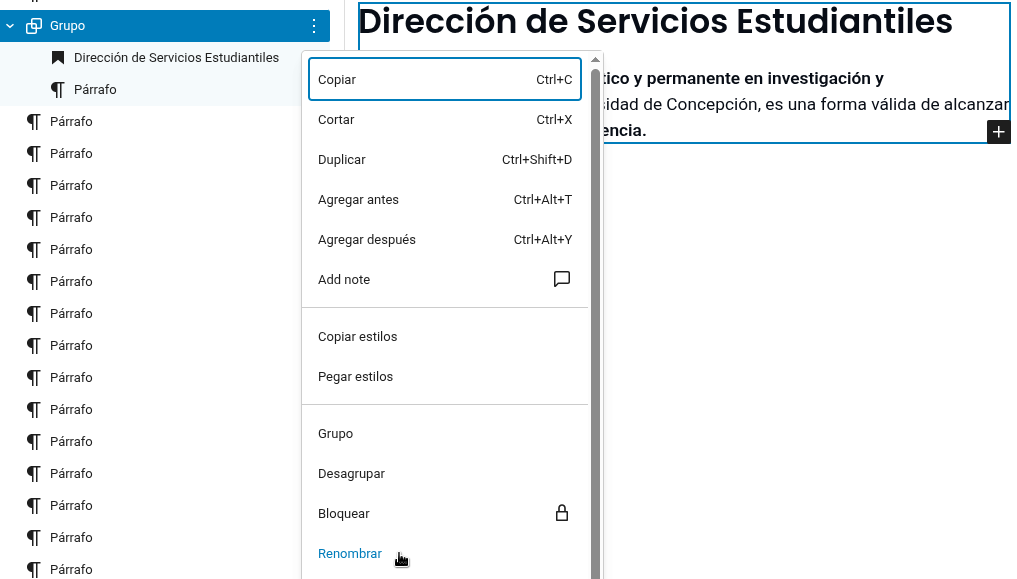
- En el panel del Resumen del documento, seleccione el bloque que desea etiquetar.
- Haga clic en el menú de más acciones (los tres puntos verticales) junto al nombre del bloque.
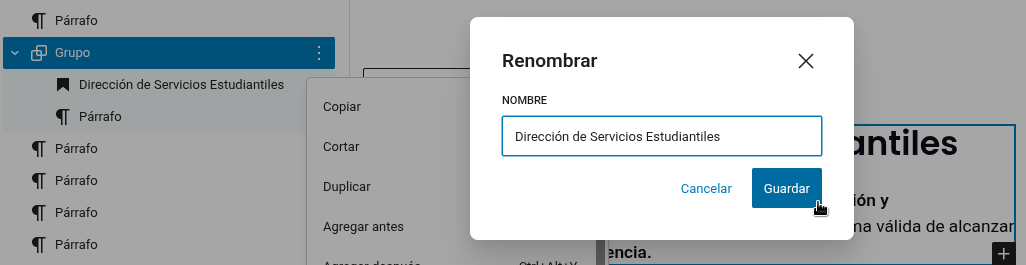
- Seleccione la opción “Renombrar” e ingrese un nombre claro y descriptivo (ej. “Dirección de Servicios Estudiantiles”).
3. Mover y Reordenar Bloques
Existen dos métodos para cambiar la posición o la jerarquía de un bloque:
- Arrastrar y Soltar:
- Haga clic y mantenga presionado el bloque que desea mover en la lista de Capas.
- Arrastre el bloque a su nueva posición, ya sea para reordenarlo dentro de su grupo o para anidarlo en un grupo contenedor diferente.
- Mover con Flechas (Ajuste Fino):
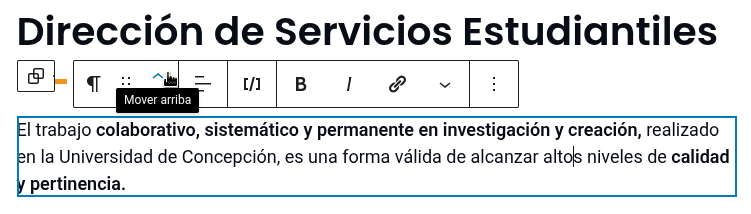
- Seleccione el bloque en el área de contenido.
- Utilice las flechas “Mover arriba” o “Mover abajo” en la barra de herramientas que aparece sobre el bloque para realizar ajustes de posición precisos.
4. Duplicar y Eliminar Bloques
Para facilitar la composición rápida de contenido repetitivo:
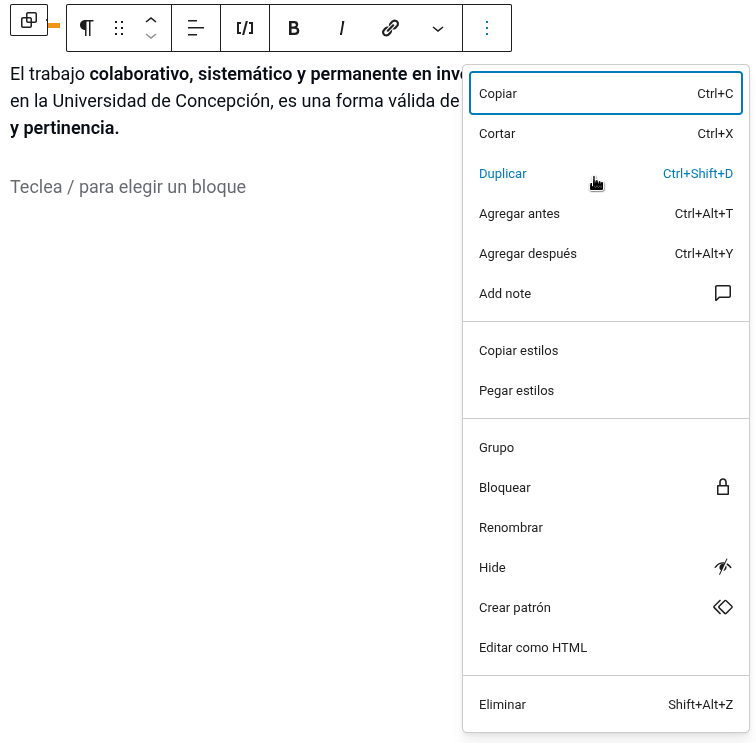
- Seleccione el bloque que desea gestionar (ya sea en el resumen del documento o en el área de contenido).
- Haga clic en el menú de más acciones (tres puntos).
- Desde el menú desplegable, puede seleccionar “Duplicar” para crear una copia exacta del bloque o “Eliminar” para retirarlo completamente de la página.
Al usar el resumen del documento de forma habitual, mejorará significativamente su velocidad y precisión al editar páginas complejas.