Gestión de biblioteca de medios
La Biblioteca de medios en WordPress es el repositorio central donde se almacenan y gestionan todos los archivos multimedia utilizados en el sitio. Esto incluye imágenes, videos, documentos y cualquier otro tipo de archivo que se haya subido al sitio.
Esta guía detalla los procedimientos para acceder, administrar y optimizar los archivos multimedia del sitio, asegurando el cumplimiento de los estándares de accesibilidad y organización.
Fase 1: Acceso y Navegación
Acceso a la Biblioteca de Medios
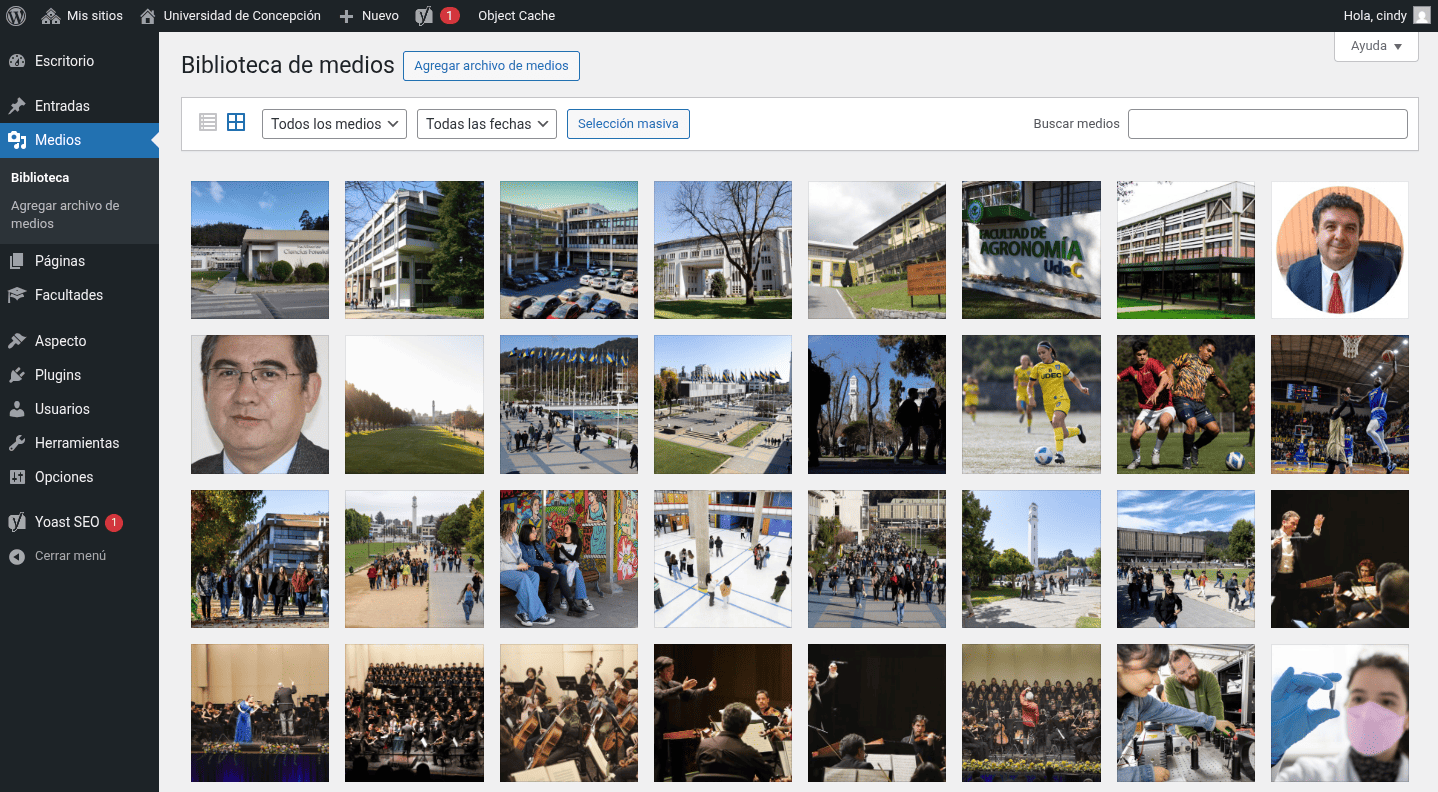
Para acceder al repositorio central de activos multimedia del sitio, diríjase al escritorio de WordPress y haga clic en “Medios” en el menú de navegación lateral.
Navegación y Filtrado
Dentro de la Biblioteca, usted tiene control total sobre la visualización y búsqueda de archivos:
- Visualización: Puede alternar entre una vista de lista o una vista de cuadrícula.
- Filtrado: Utilice las opciones de filtrado por tipo de archivo (imágenes, video, documentos) y fecha de subida para acotar las búsquedas.
- Búsqueda: Utilice la barra de búsqueda para localizar archivos específicos basados en el nombre o los metadatos.

Fase 2: Protocolo de subida y asignación de metadatos
Subida de nuevos archivos
Para añadir nuevos archivos a la Biblioteca de Medios:
- Haga clic en “Agregar archivo de medios” en la parte superior de la página de la Biblioteca.
- Utilice la función de arrastrar y soltar los archivos directamente a la zona designada, o haga clic en “Seleccionar archivos” para subirlos desde su sistema local.

Edición de Metadatos y el Texto Alternativo (ALT Text)
Una vez subido o al hacer clic en un archivo existente, debe editar la información para cumplir con los estándares de SEO y Accesibilidad:
- Título y Descripción: Ingrese información clara para la gestión.
- Texto Alternativo (ALT Text): Este es un componente crítico para la accesibilidad (WCAG). Su propósito es describir con precisión la apariencia y la función de la imagen para usuarios con discapacidad visual que utilizan lectores de pantalla, y para los motores de búsqueda que indexan el contenido, es fundamental en imágenes que forman parte del contenido, si es una imagen decorativa no es necesario incluirlo.
Fase 3: Inserción en el flujo de composición
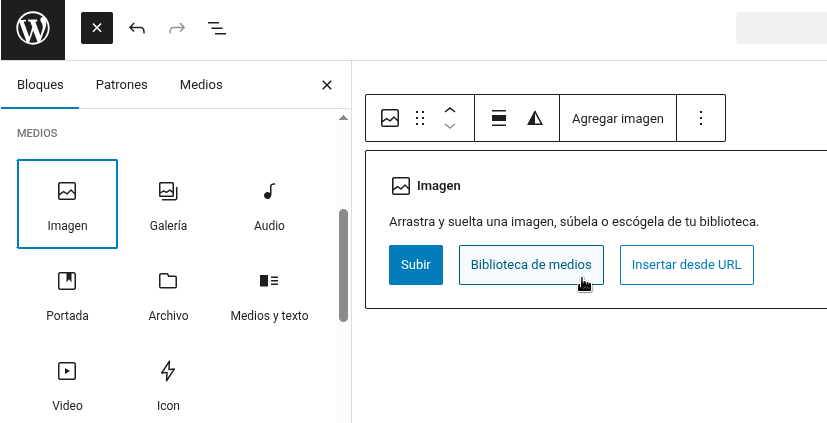
Inserción de medios en el editor de bloques
Para integrar un archivo multimedia en una entrada o página:
- Abra la entrada o página deseada en el Editor de Bloques.
- Haga clic en el botón “Añadir bloque” (icono
+). - Seleccione el bloque adecuado según el tipo de archivo (ej. “Imagen”, “Galería”, o “Video”).
- En el bloque, elija la opción “Biblioteca de Medios” para seleccionar el archivo ya optimizado.